Minecraft Server
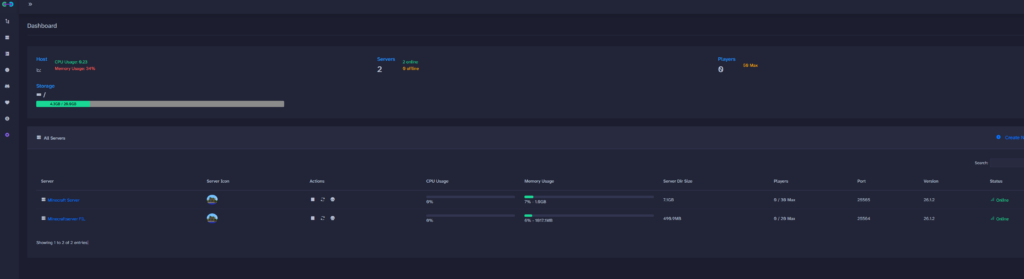
Auf dieser Seite geht es um eines meiner Projekte, die ich auf dem NAS realisiert habe. Ich hoste einen Minecraft Server. Hier findet ihr eine detaillierte Anleitung von der Installation bis zur Inbetriebnahme. Ich verwende den Crafty 4 Container von arcadiatechnology. Hinweis: Ich verwende diverse Fachbegriffe. Im Home Menü gibt es einen Button, der zu einer Erklärung der wichtigsten Fachbegriffe führt. Es ist an dieser Stelle nur die Grundinstallation des Servers ohne Mods etc. erklärt. Die Detail der Einstellungen findet ihr auf Crafty Wiki.
Teilschritte

Download Docker Container
Einrichtung Docker Container
Download Docker Container
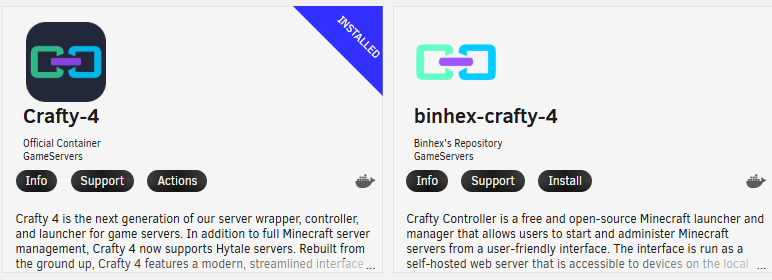
Als erstes musste ich den Crafty 4 Dockercontainer herunterladen. Dazu ging ich im Unraid Menü auf Apps und gab im Suchfeld Crafty 4 ein. Nun gibt es zwei Container, ich habe mich für den ofiziellen von arcadiatechnology entschieden (siehe Bild unten)
Als nächstes muss man im Menü zu Docker gehen, um den Container dort einzurichten und betriebsfähig zu machen.
Einrichtung Docker Container
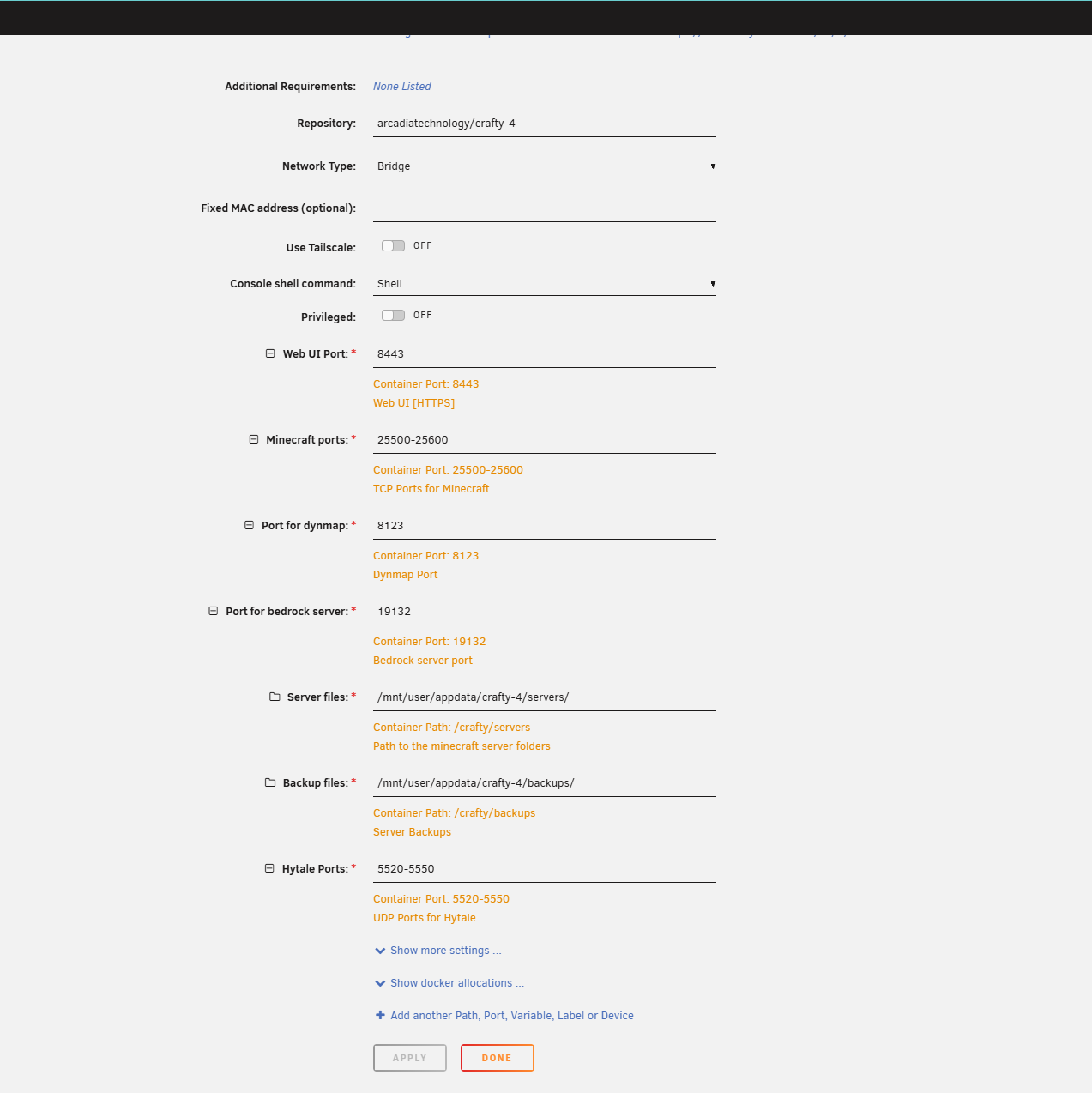
In den Einstellungen des Docker Containers musste ich nun die folgenden Einstellungen übernehmen.
Als nächstes musste ich die Web-UI von meinem Container öffnen. Dabei ist es wie bei allen Web-UIs auf dem NAS ganz normal, dass die folgende Warnung auftritt, während man im selben (internen) Netzwerk wie das NAS ist.
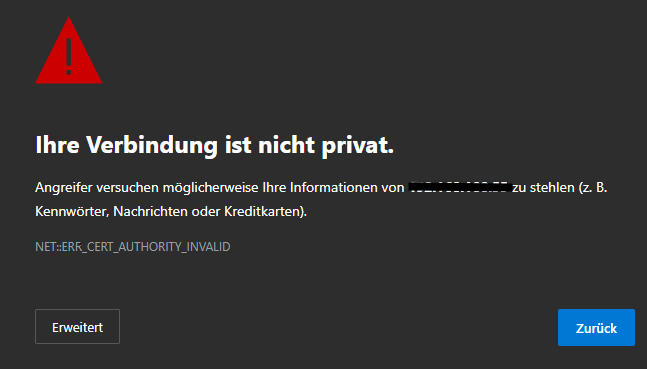
Dies ist so, da alle Container sowie auch das NAS selbst eigene Zertifikate verwenden und ist überhaupt kein Grund zur Beunruhigung.
Wenn man nun den Crafty Container geöffnet hat muss man einen Benutzernamen, der standartmässig Admin heisst, und ein Passwort eingeben. Das Passwort fidet man in den Docker Files unter app/config/default-creds.txt. Wenn man nun eingeloggt ist sollte man sein Passwort und den Benutzernamen als erstes umgehend ändern.
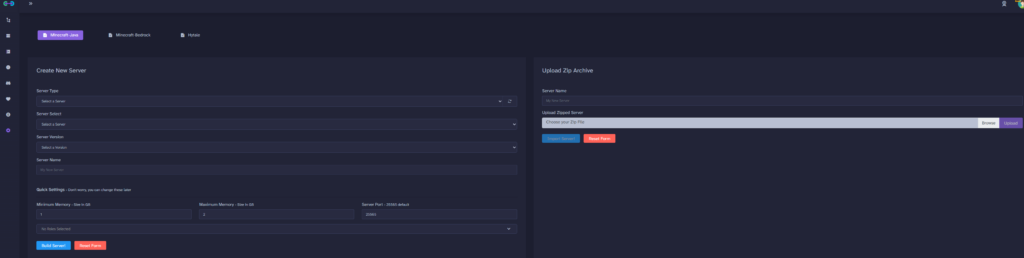
Im Anschluss kann man seinen eigenen Minecraftserver konfigurieren. Dazu kann man beispielsweise die Minecraft Version, auf der der Server aufgebaut sein soll, ändern.
Inbtriebnahme
Wenn man nun in Minecraft auf Multiplayer geht und dann auf Add Server klickt, kann man unter der Serveradresse die IP Adresse des Gerätes, auf dem man den Server hostet, eingeben und sich so damit verbinden.
Damit wäre die Grundinstallation des Minecraft Servers abgeschlossen und man kann den Server nun verwenden. Es gibt noch zahlreichere weitere Funktionen und Einstellungen, die ich jedoch nicht im Detail erläutere, denn damit könnte man problemlos eine zweite Website füllen. Unter dem Crafty Wiki, gibt es viele weitere Anleitungen zur Benutzung des Servers.
NAS Marke Eigenbau
Proudly powered by WordPress