Website
Auf dieser Seite geht es darum, wie man mit WordPress und MariaDB eine eigene Website auf dem NAS hosten kann. Dazu sind die folgenden Teilschritte nötig.
Teilschritte

Vorbereitungen für das Hosting
Installation der Website

Design
Vorbereitungen für das Hosting
Dynamic DNS
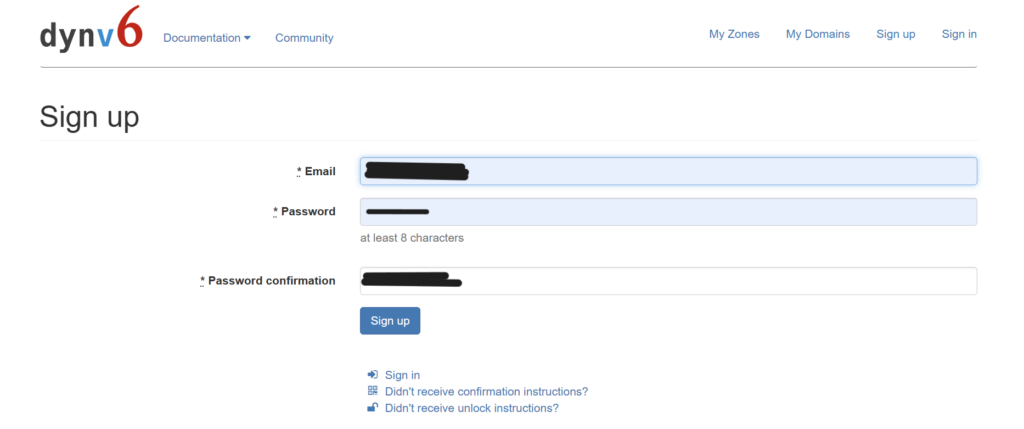
Als erstes musste ich mich für einen Dynamic DNS Anbieter entschieden. Ich habe mich für den Anbieter namens Dynv6 entschieden. Ich musste ein Konto erstellen um mit der Einrichtung zu beginnen. Weshalb es eine dynamische DNS braucht, damit die Webseite aus dem Internet erreichbar ist, wird in den Begriffserklärungen aufgezeigt.
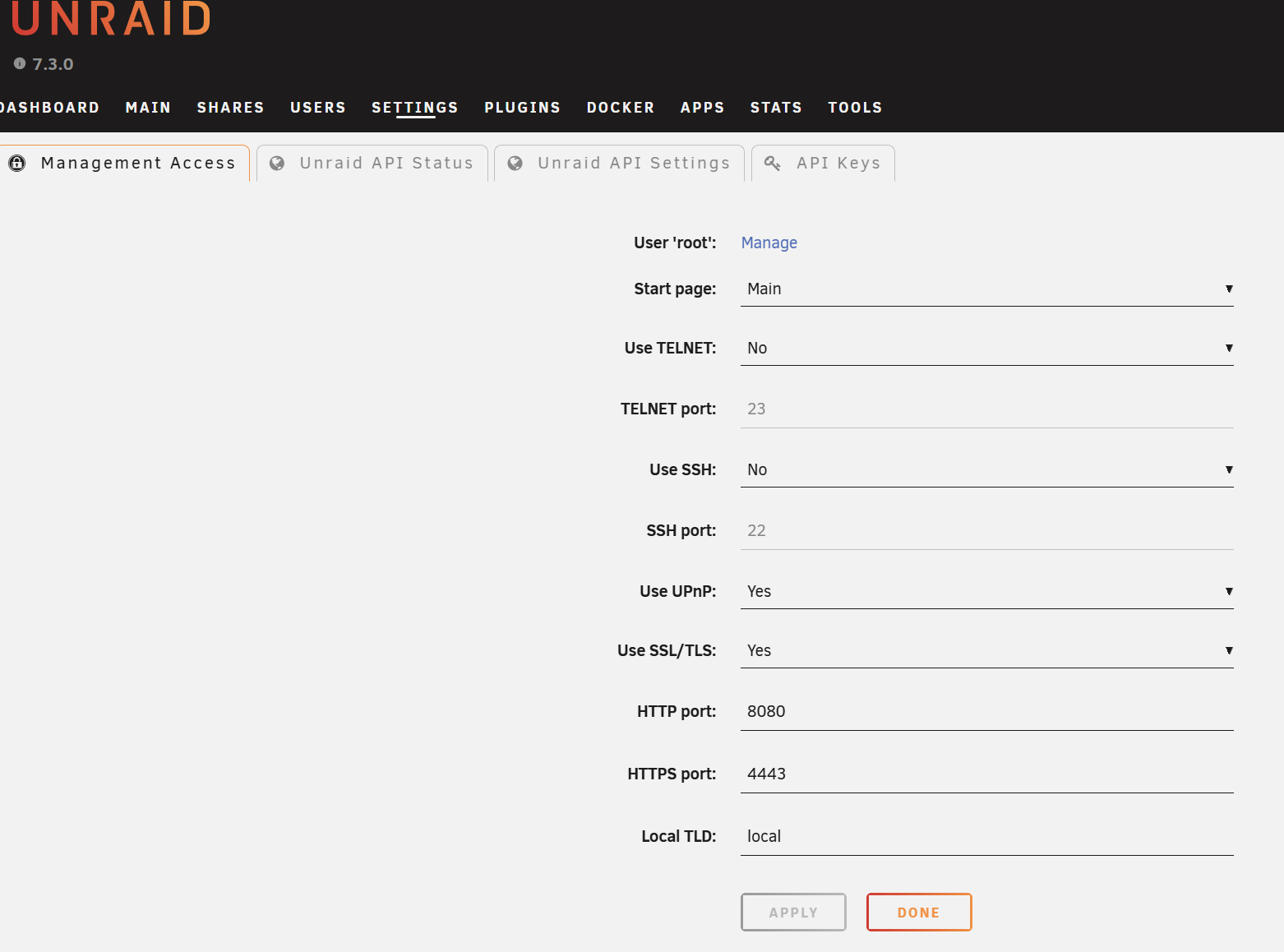
Im Anschluss habe ich weitere Einstellungen am NAS vorgenommen, weil das Management Interface über HTTP und HTTPS Ports funktioniert. Um genau zu sein standartmässig über den HTTP Port 80 und den HTTPS Port 443. Diese beiden Ports für das Management Interface musste ich ändern, da der Reverse Proxy der Webseite später über diese Ports laufen wird (Standardports für Webseiten). Dazu muss man im Unraid Menü auf Settings und dann auf Management Access klicken und dort diese beiden Ports ändern. (siehe unten)
Nun musste ich den Router noch für konfigurieren (IPv6 aktivieren, Update URL, Domainname, Benutzername und Kennwort eingeben). An diese Website meldet der Router die aktuelle IP-Adresse, falls diese ändert, was mehrmals im Monat geschehen kann. Auf der Website findet ihr unter Instructions eine Anleitung wie und wo man alle untenstehenden Daten auf dem Router eingeben muss.
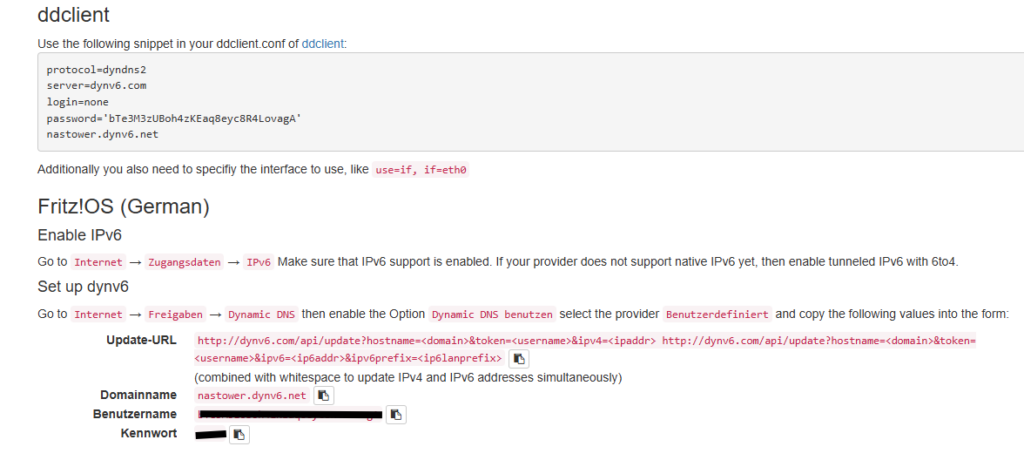
Die dynamische DNS ist wichtig, damit die Website trotz wechselnder Adressen abrufbar bleibt.
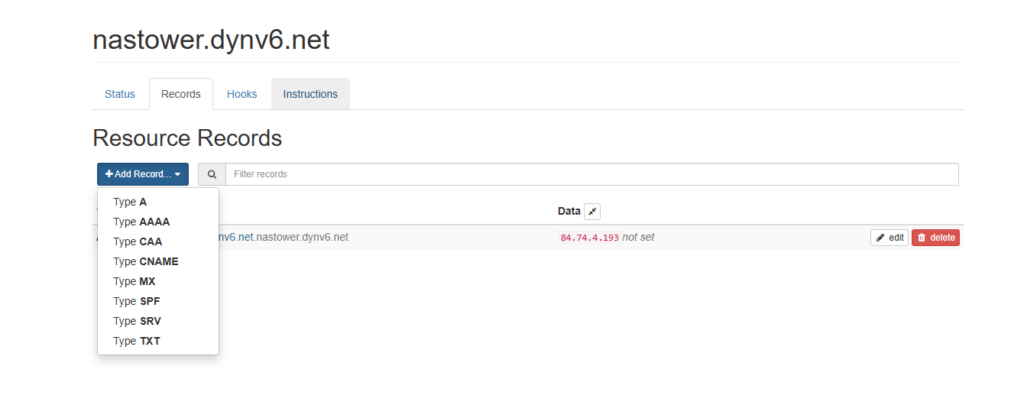
Als nächstes erstellte ich eine Domain über dynv6. Damit nun alles funktionierte musste ich auf der Website von dynv6 noch einen A-Record eingeben, damit die DNS korrekt aufgelöst wird. (siehe unten). Die Domain kann man dann im Browser eingeben und damit die Webseite über das Internet erreichen.
Proxy Manager Download
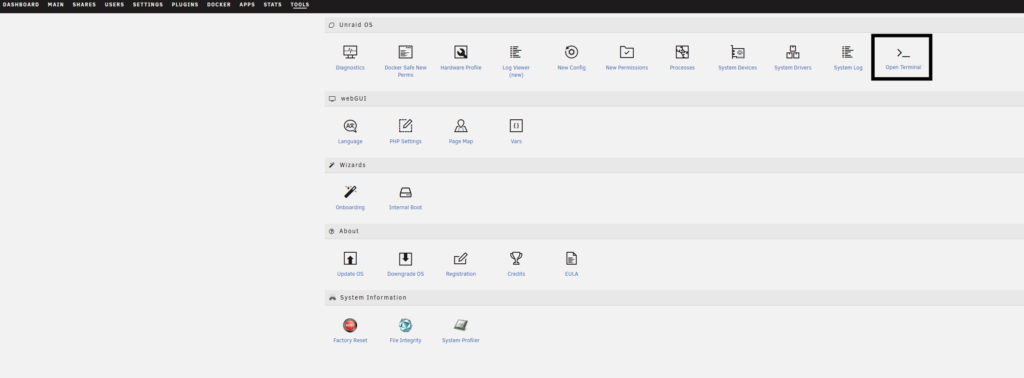
Als Vorbereitung musste ich ein virtuelles Netzwerk erstellen. Mit dem Befehl: ‘docker network create proxynet’ erzeugte ich ein eigenes Docker Netzwerk auf meinem NAS. In meinem Fall hat das erstellte Netzwerk dann den Namen proxynet, man kann für die Erstellung aber auch jeden anderen Namen verwenden. Dies ist für die Funktionalität der Website sehr wichtig, denn so können die unterschiedlichen Container im Docker Netzwerk (Proxy, Webserver und Datenbank) miteinander kommunizieren und Informationen austauschen.

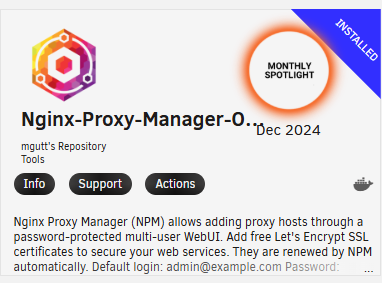
Nun kommen wir zum Download des Proxymanagers. Ich nutze einen Docker Container namens Nginx Proxy Manager herunter. Dazu musste ich auf Unraid Apps anklicken und dann nach dem Proxymanager suchen.
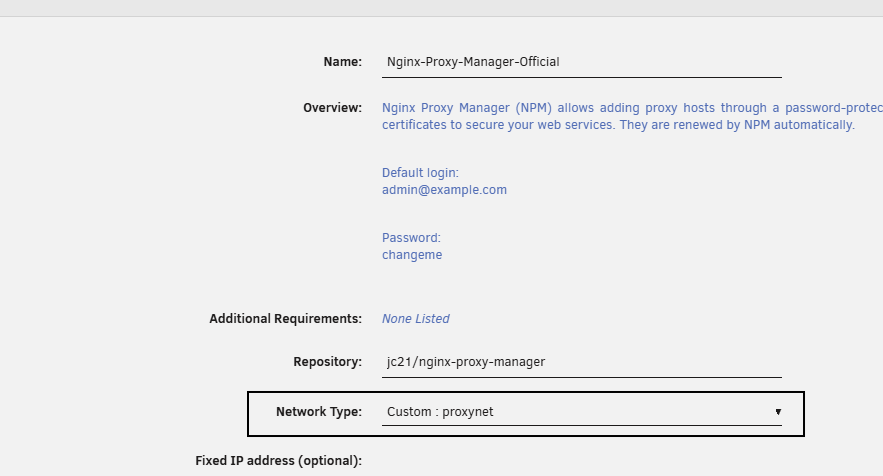
Nach der Installation musste ich den Container lediglich in das Docker Netzwerk verknüpfen, welches ich zuvor erstellt hatte.
Im Anschluss musste ich in der eigenen Web UI des Docker Containers noch einige Dinge konfigurieren. Dazu erstellte ich in der Web UI erst einmal ein Konto für den Proxymanager.
Proxy Manager Konfiguration
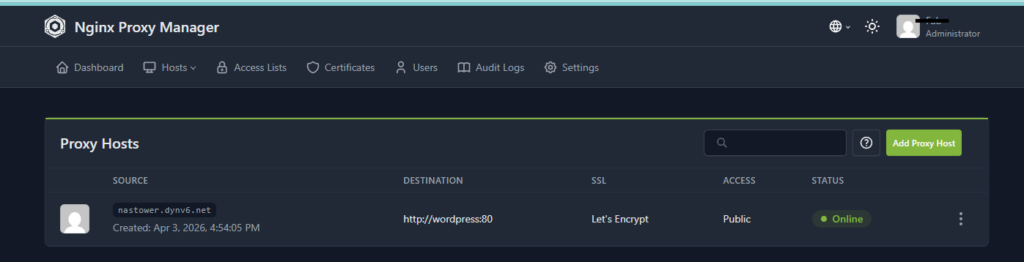
Im Anschluss musste ich noch einen Proxy Host für die Website konfigurieren, so dass alle Verbindungsanfragen aus dem Internet korrekt weitergeleitet werden. Dazu musste ich die oben genannten Daten, wie etwa die Domain und den Port, auf welchen die Verbindungsanfrage laufen sollte, konfigurieren. In meinem Fall Port 80. Anschliessend musste ich in einem weiteren Menü noch die SSL-Verschlüsslung und Funktionen wie Force SSL oder HTTP/2 Support aktivieren. Letzteres dient der Sicherheit, damit die Kommunikation zwischen Client und Server verschlüsselt wird (wesentlicher Zweck des Proxies).
Installation WordPress/Maria DB
In einem nächsten Schritt machte ich mich an das Herunterladen und die Konfiguration der Datenbank, die ich für die Website benötige. Die Datenbank hat den Namen MariaDB. Dazu ging ich genau gleich wie bei der Installation vom Nginx Proxy Manager. Ausser, dass ich ein Admin Passwort (Root Passwort) ein User Passwort, den Namen der Datenbank und einen Benutzernamen eingeben musste. Natürlich musste ich den Docker Container, wie auch den WordPress Container noch in das zuvor erstellte Docker Netzwerk einfügen, damit alles funktionierte. Danach konnte ich den Container bereits starten, an letzterem sind keine zusätzlichen Arbeiten und Konfigurationen über die WebUI nötig. Im Anschluss musste ich nur noch den WordPress Docker Container installieren, bei dem ich dem ich das Feld des Container Ports, dass standartmässig auf 80 konfiguriert war löschen musste. Dies war nötig, da der Port 80 bereits vom Reverse Proxy Manager benutzt wurde (Verbindung von aussen geht auf den Proxy, nicht direkt auf den Webserver). Als nächstes musste ich den bei MariaDB zuvor festgelegten Benutzernamen und das Passwörter beim WordPress Container eingeben, damit die Verbindung zwischen Datenbank und Webserver funktioniert. Danach war ich bereits fertig mit all den Dingen, die ich für die Website brauchte. Im Grossen und Ganzen gab es bei der Installation der Website zwar einige Herausforderungen und ich habe mehr als einen Anlauf gebraucht. Mit der oben beschriebenen Reihenfolge klappt es aber.
Aufsetzen der Website
Um mit dem Aufsetzen der Website zu beginnen, muss man lediglich die Domain seiner Seite eingeben. Danach führt WordPress sehr gut durch den Installationsprozess. Auf dieser Website, gibt es jedoch keine Anleitung zur Nutzung von WordPress, da dies den Rahmen um ein vielfaches sprengen würde. Auf YouTube findet man jedoch zahlreiche Erklärvideos zu den vielen unterschiedlichen Funktionen.
Die Inhalte der Webseite werden in einem Editor erfasst und auch das Layout kann mit dem Editor angepasst werden. Es werden keine HTML-Kenntnisse benötigt.
NAS Marke Eigenbau
Proudly powered by WordPress