Zusammenbau
Auf dieser Seite geht es um den ersten Schritt zu einem funktionierenden NAS: dem Zusammenbau. Alles ist so gut wie möglich erklärt, um den Zusammenbau möglichst einfach zu halten. Dazu gibt es vor jeder Anleitung auf der gesamten Website eine kurze Übersicht mit den einzelnen Teilschritten.
Teilschritte
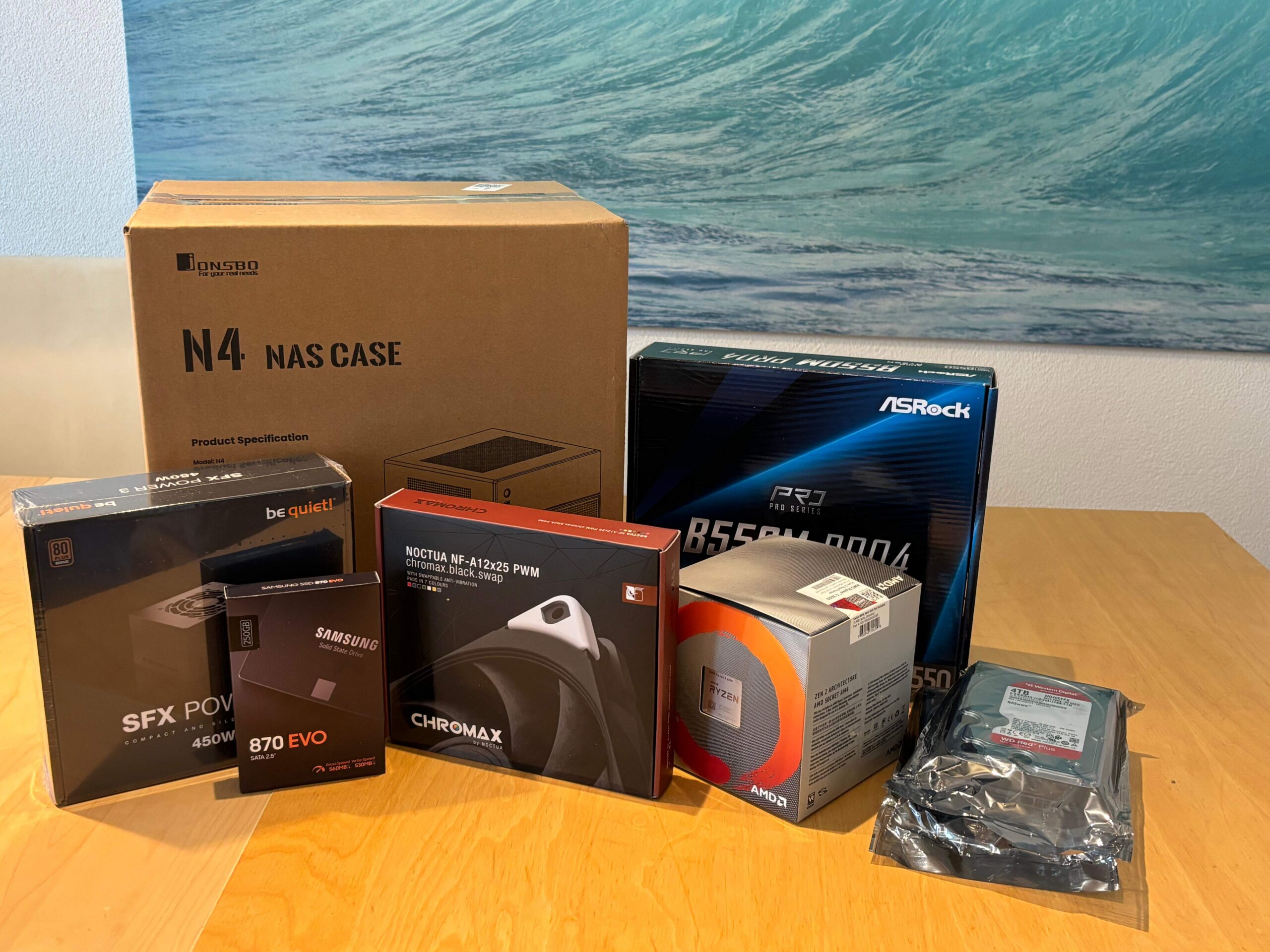
Einkauf
Installation
Einkauf
Noch etwas vorweg: Alle unten genannten Teile sind in einer Stückliste (siehe unten) eingetragen und verlinkt (die Stückliste bildet mein Setup ab, es sind auch andere Konfigurationen möglich). Aus der Stückliste kann man ausserdem die wichtigsten Daten der jeweiligen Teile entnehmen.
Gehäuse
Bei meinem Gehäuse für das NAS habe ich mich für das Jonsbo N4 entschieden. Dieses Gehäuse hat spezielle Anforderungen bezüglich des Mainbordes sowie des Netzteiles. Es passen nämlich nur mATX sowie ITX-Mainboards ins Gehäuse. Des Weiteren passt nur SFX-Netzteile mit einer maximalen Höhe von 12.5 cm hinein. Zudem kann die Installation teilweise wegen des sehr knappen Platzes etwas holprig verlaufen, da man auch mit dem Kabelmanagement etwas herumtüfteln muss.
Im Gehäuse selbst haben 4 SATA III Festplatten Platz, die hotswappable sind. Zudem passen zwei fixe Festplatten und 2 SSD’s ins Gehäuse. Als Mainboard habe ich mich für das B550M Pro 4 entschieden, welches 6 SATA III Anschlüsse hat, was heisst, dass man maximal 6 Festplatten an das Mainboard anschliessen kann, wobei das Gehäuse eigentlich Platz für 8 hätte. Es ist jedoch so, dass 6 Festplatten für den Normalverbraucher völlig ausreichend sind, da mit der Kapazität pro einzelne Festplatte sehr hohe Kapazitäten erreicht werden können.
Maniboard
Beim Mainboard habe ich mich für das AsRock B550M Pro4 entschieden, da dieses eines der einzigen war, das die speziellen Stromanschlüsse des Netzteiles enthielt und auch sonst mit seinem Preis-Leistungsverhältnis überzeugte. Leider hat das Mainboard keinen USB-C Pin Steckplatz, obwohl das Gehäuse einen USB-C Anschluss hätte. Aus diesem Grund, habe ich noch einen USB-A zu USB-C Pin Adapter gekauft. Ausserdem ist es wichtig zu sagen, dass im Lieferumfang des Mainboards nur 2 SATA Kabel beigelegt sind. Wenn man also mehr als 2 SSD’s oder HDD’s anschliessen will, sollte man noch SATA weitere Kabel nachbestellen.
RAM
Beim RAM habe ich mich für 2 8GB Sticks DDR 4 RAM entschieden, da dies zum Zeitpunkt, als ich die Teile gekauft habe, um einiges günstiger war als DDR 5 RAM.
CPU
Ich habe mich für eine AMD CPU mit 6 Cores und 3.6 GHz entschieden das wichtigste Auswahlkriterium war jedoch eine starke Single Core Performance, da das NAS so genügend Leistung hat, um beispielsweise Gaming Server wie ein Minecraft Server zu hosten.
HDD/SSD
Neben den zwei 4 TB Festplatten, die ich gekauft hatte, habe ich noch eine 250 GB SSD gekauft, da diese schneller als die HDD’s ist. Dies ist essenziell, falls man auf dem NAS Dinge wie Server hosten will, da so Ladezeiten stark verkürzt werden.
Zusätzlich habe ich für das Gehäuse noch einen separaten Lüfter gekauft, da der mitgelieferte Lüfter von Jonsbo mit 35 dB etwas laut ist.
Installation
Vorbereitung Gehäuse
Der Zusammenbau ist auf der Anleitung des Gehäuses eigentlich relativ gut beschrieben. Das Gehäuse kommt bereits zusammengeschraubt an und man muss für die Installation des Mainboards und Netzteiles einige Dinge wie die Gehäuse Abdeckung oder auch die Lüfter- und Netzteilabdeckung abschrauben.
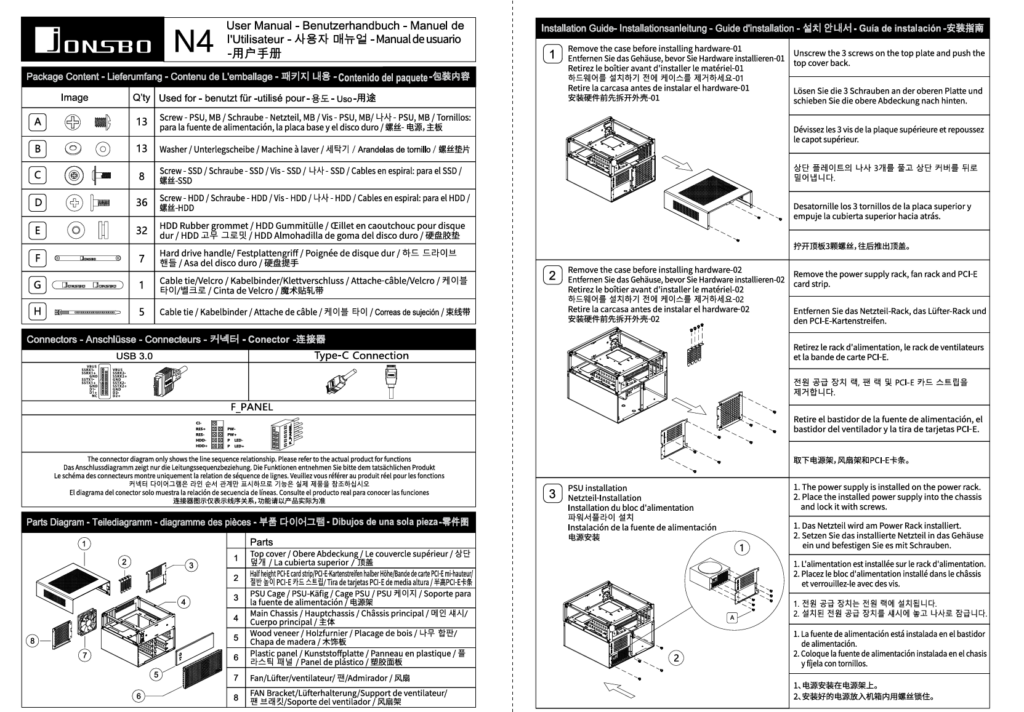
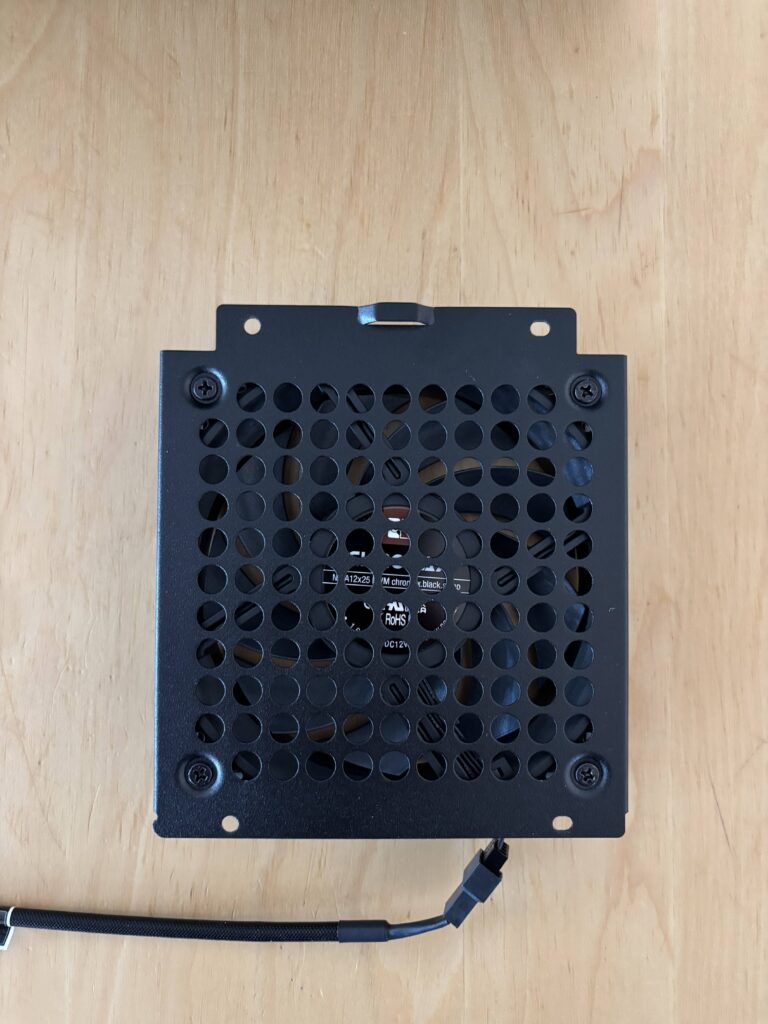
Als das getan war, machte ich mich daran, den mitgelieferten, zu lauten Lüfter auszutauschen. Das einzige kleine Problem war, was ich später beim Zusammenbau merkte, dass der Lüfter ein sehr langes Kabel hatte, welches schwierig zu versorgen war, dass ich den Lüfter wieder anschrauben konnte. Im Anschluss machte ich mich daran, das Netzteil einzubauen. Dies musste ich gleich wie den Lüfter nur an der Abdeckung des Netzteiles anschrauben, welche ich nachher am Gehäuse verschraubte.
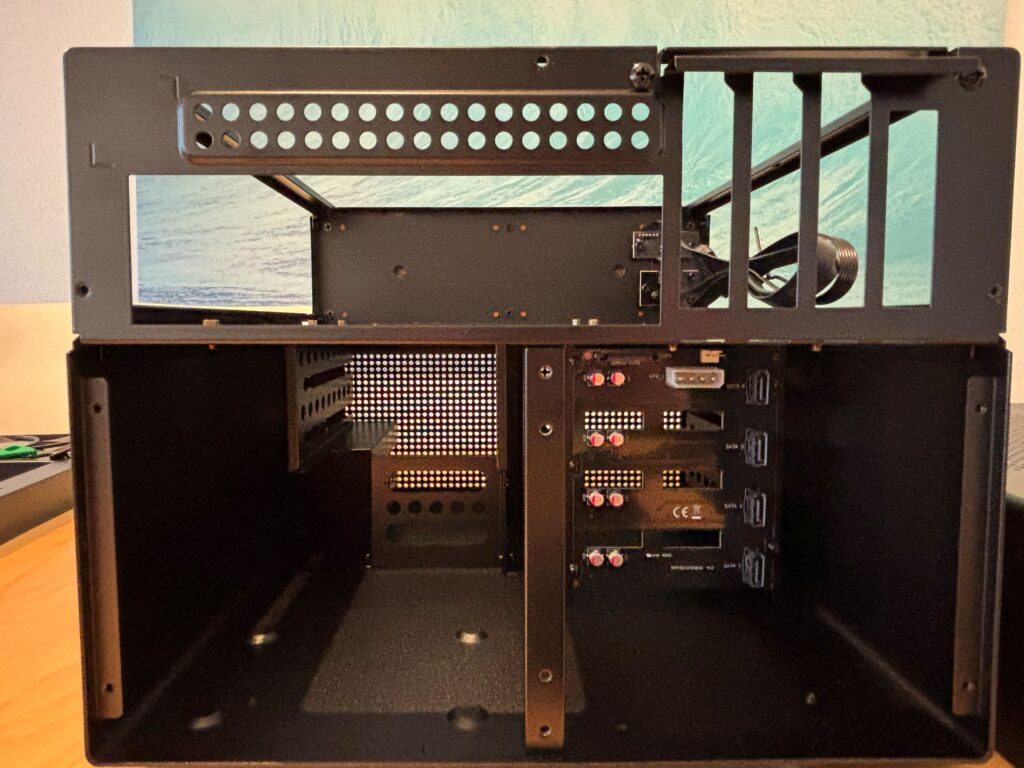
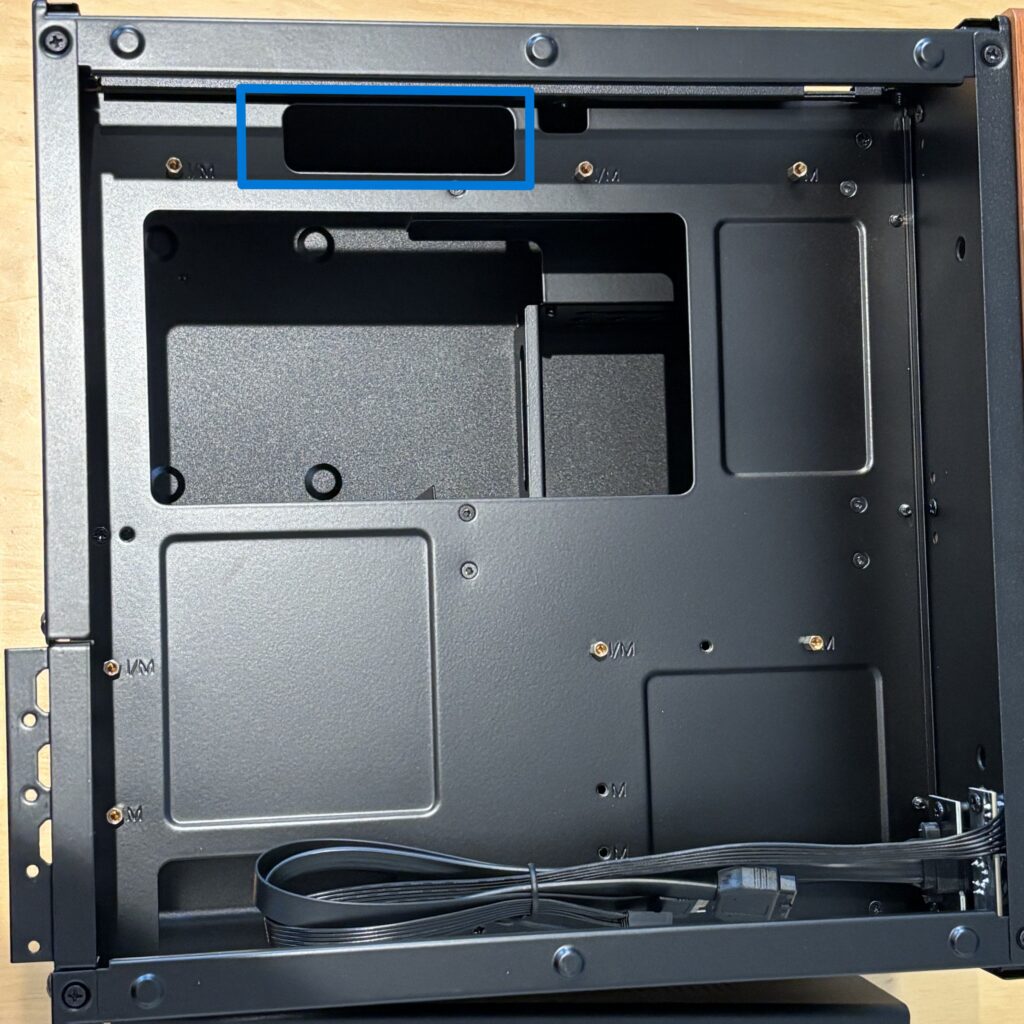
Das Kabelmanagement ist auf der Anleitung praktisch das einzige, was nicht sehr klar beschrieben ist, da die Abbildung etwas verwirrend ist. Ich empfehle für das verwendete Netzteil alle benötigten Kabel durch einen kleinen Ausschnitt an der von vorne aus Links gelegenen Gehäuseseite zu ziehen (siehe unten), da man sonst das Mainboard nicht richtig hineinschrauben kann, weil es zu wenig Platz hat. Die Kabellänge von allen Kabeln ist eigentlich genügend lang. Ausser der 24 Pin Anschluss, der vom Netzteil zum Stromanschluss des Gehäuses führt ist unter relativ grosser Zugsspannung. Bevor man das Mainboard installiert, sollte man alle Kabel, die man vom Netzteil fürs Mainboard benötigt durch den kleinen Ausschnitt ziehen, da dieser nach der Installation des Mainboards grösstenteils verdeckt ist.
Vorbereitung Mainboard
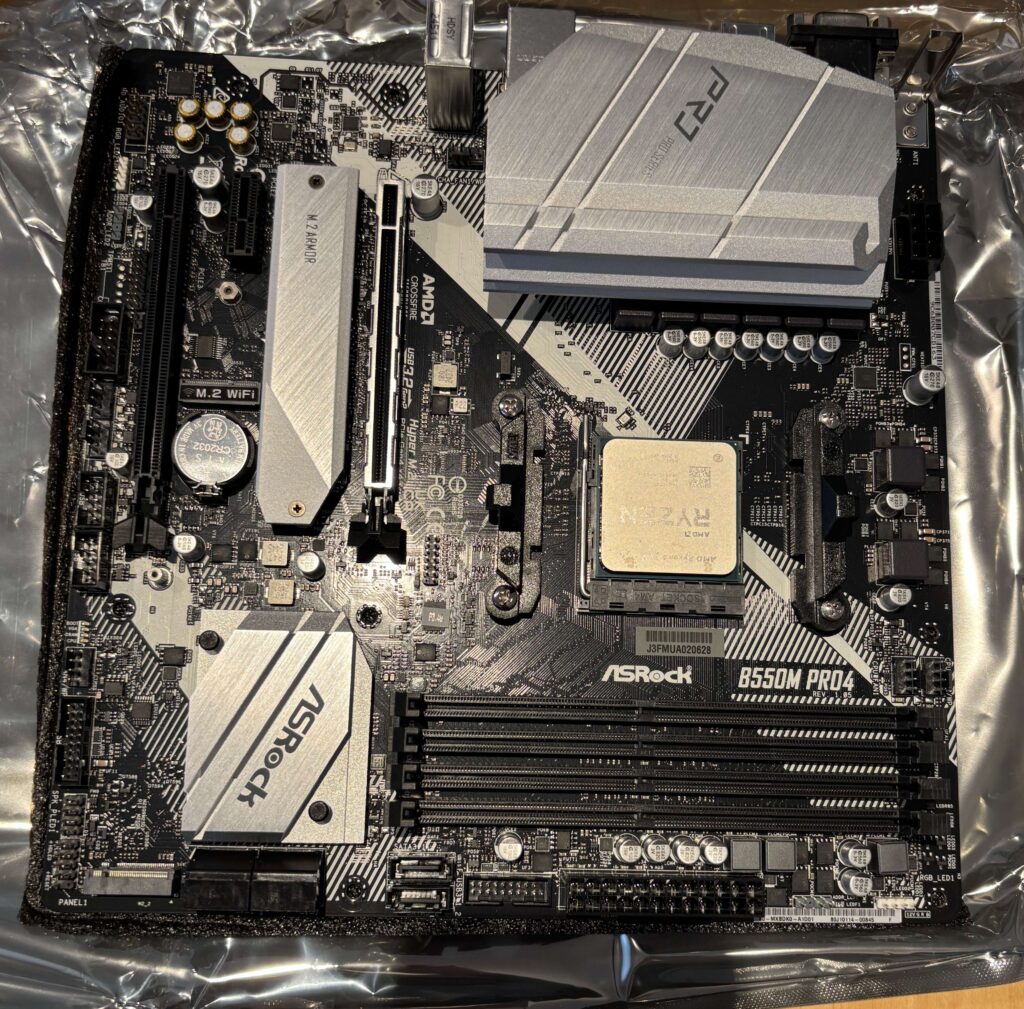
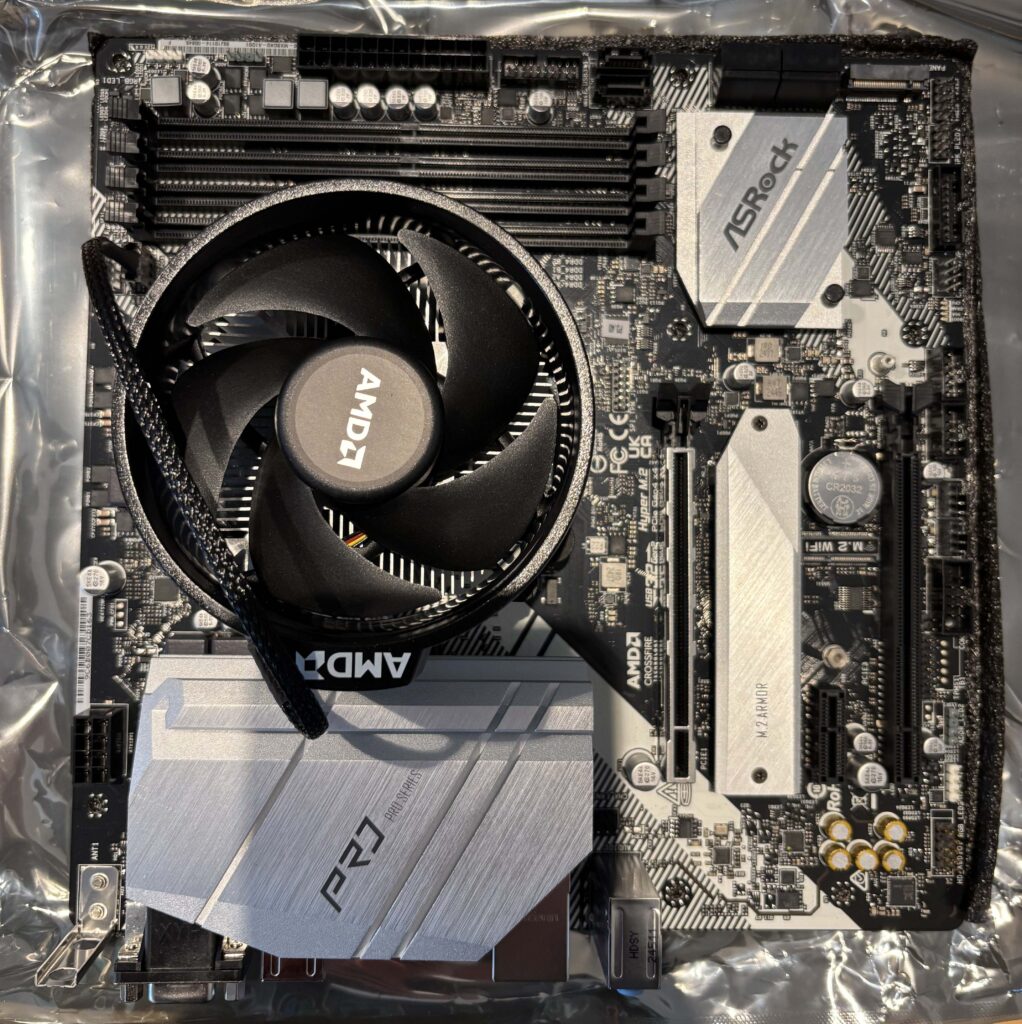
In einem nächsten Schritt, habe ich das Mainboard so vorbereitet, dass ich es später verschrauben kann. Dazu habe ich die CPU ans Mainboard angeschlossen und den CPU Kühler, welcher bereits Kühlpaste aufgetragen hatte, angeschraubt. Dabei sollte man darauf achten, dass die Schrauben des Kühlers zwar gut fest sitzen, aber dennoch nicht zu fest angeschraubt sind, da dies Teile des Lüfters oder der CPU beschädigen könnte. Im Anschluss muss man die RAM Sticks einsetzen. Dies kann man zwar auch nach dem verschrauben des Mainboards mit dem Gehäuse machen, so ist es aber deutlich einfacher. Wenn man 4 RAM Sticks hat, dann ist es egal an welchem Slot man das RAM ansteckt. Wenn man jedoch nur 2 RAM Sticks hat, muss man diese bei den Slots A2 und B2 einstecken, dies ist für die Funktionalität des Systems sehr wichtig.
Wichtig: Beim reinstecken der RAM Sticks muss es ein lautes Klicken geben, ansonsten ist das RAM nicht richtig eingesteckt und das NAS funktioniert nicht. Dies kann verhältnismässig viel Kraftaufwand benötigen, also keine Angst, man darf wirklich etwas Kraft aufwenden, ohne gleich etwas kaputt zu machen.
Mainboard Einbau
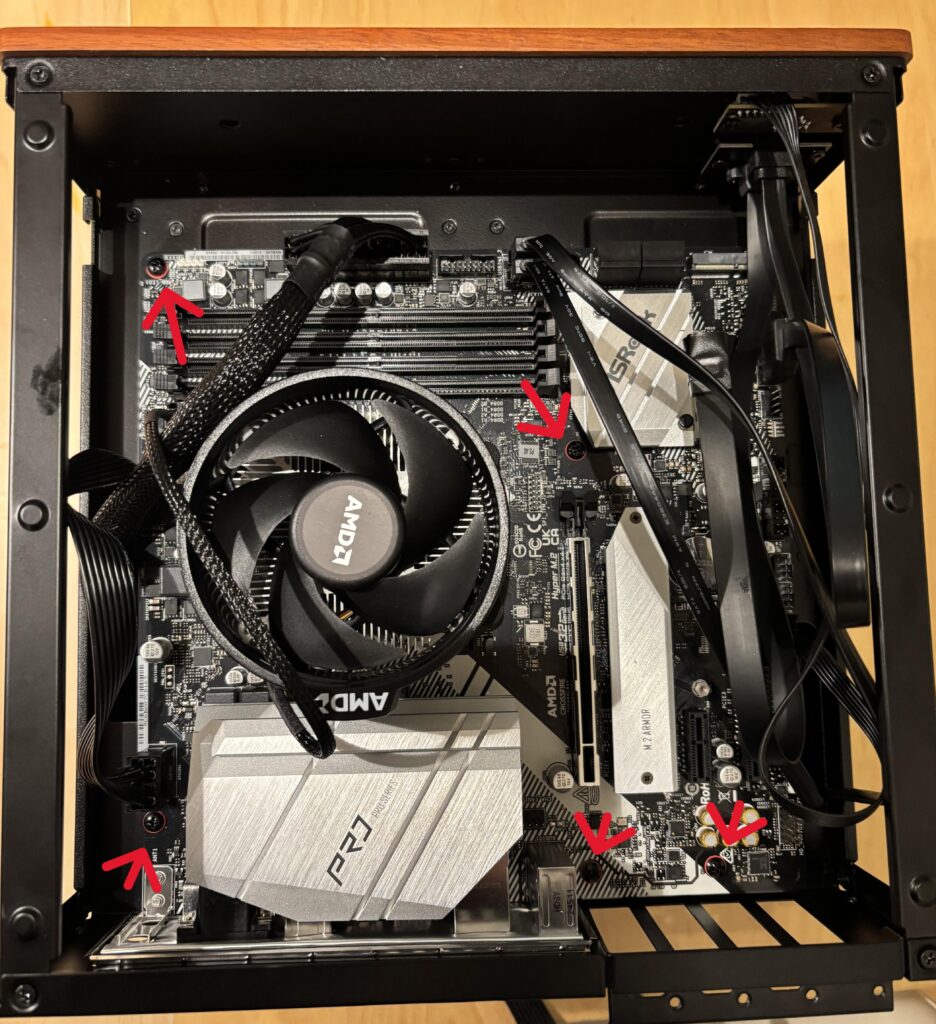
Beim Einsetzen des Mainboards muss man etwas zirkeln, da der Platz im Gehäuse wirklich sehr gering ist. Wenn das Mainboard richtig sitzt, kann man mit dem Anschrauben, für welches man ein wenig Kraft aufwenden muss, beginnen. Unten im Bild ist die Position aller Schrauben, die man beim verschrauben dieses Mainboards verwenden muss, mit Pfeilen gekennzeichnet.
Kabel Installation
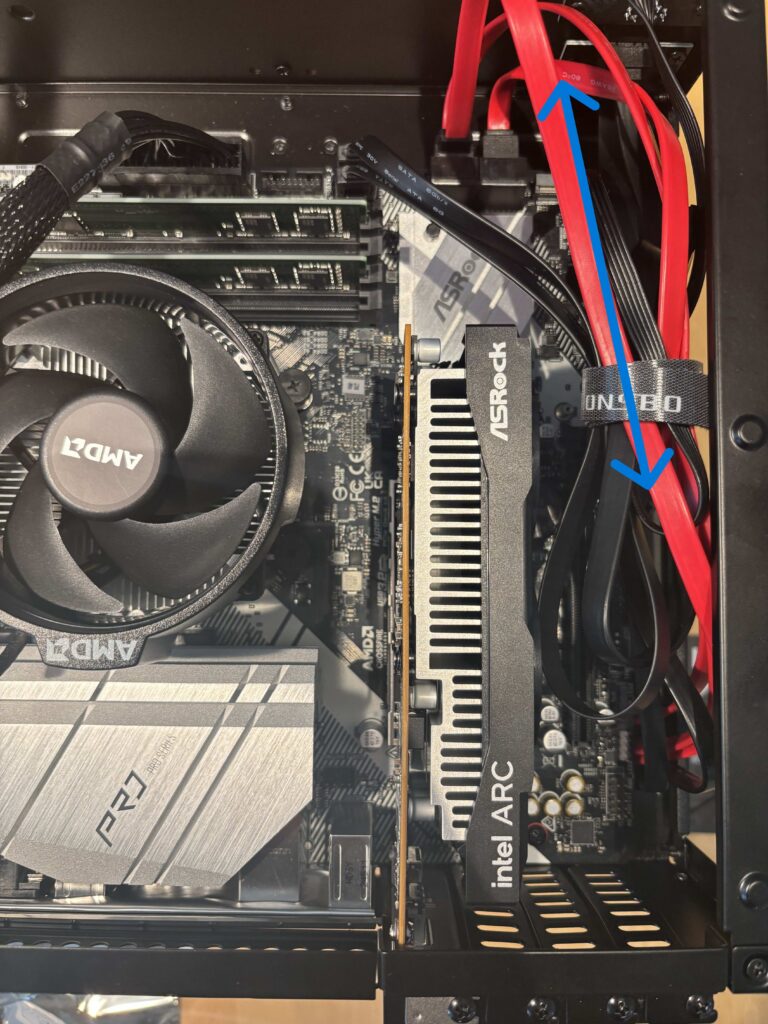
Anschliessend müssen alle übrigen Kabel, wie beispielsweise die SATA III Kabel, mit dem Mainboard verbunden werden. Letztere müssen noch über einen Kanal an der rechten Seite in den unteren Stock geführt werden (blauer Pfeil) und dort entweder mit den SSD’s oder den Slots für die hottswappable Festplatten verbunden werden (siehe rechtes Bild).
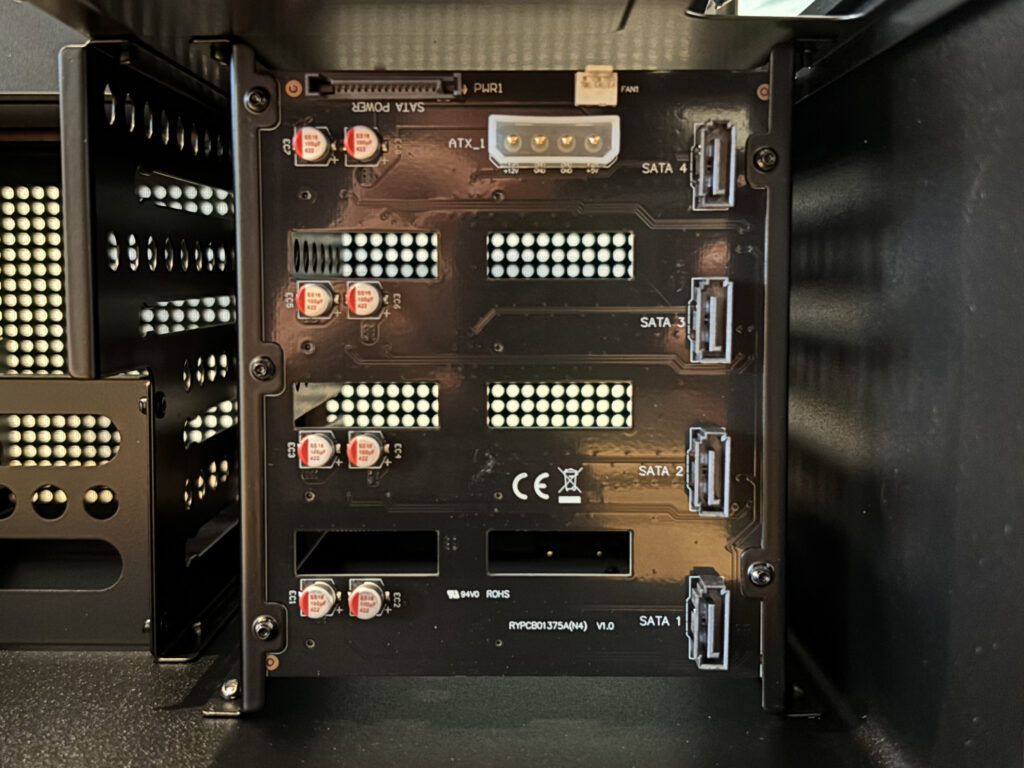
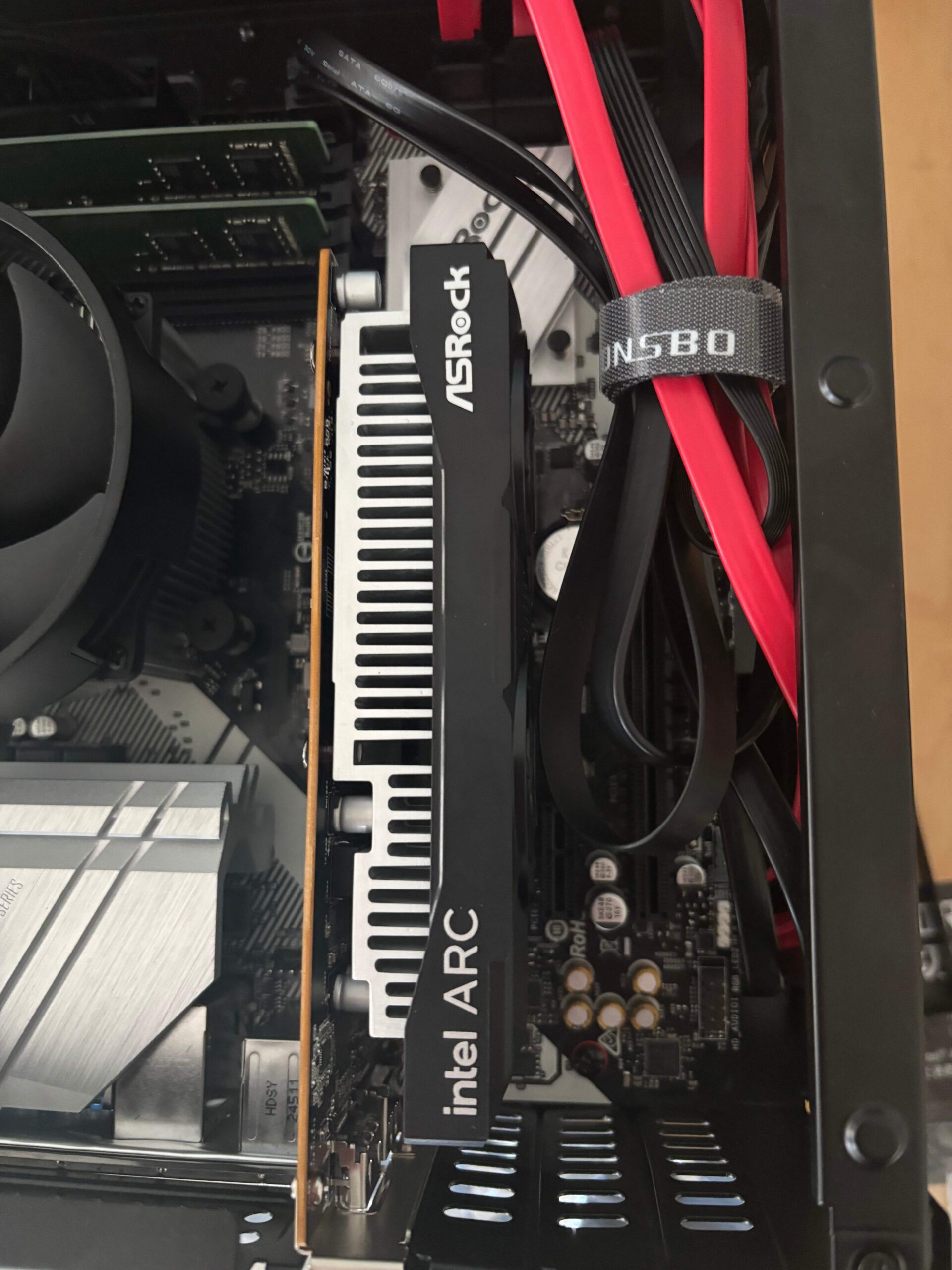
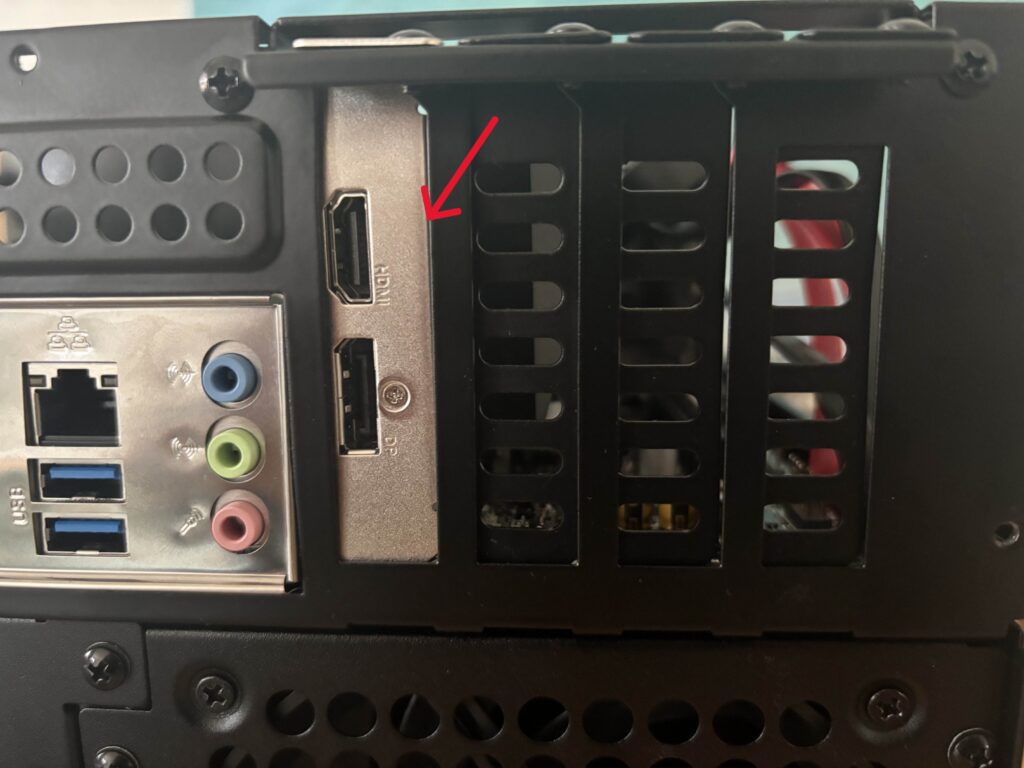
Eine übersichtliche Kabelliste ist unten verfügbar. Die Grafikkarte steckte ich zum Schluss ein. Dafür muss man jedoch einen der Gehäuseabdeckungen (siehe unten) abschrauben und die Grafikkarte dann in ihren Slot einstecken. Die Grafikkarte braucht keinen externen Strom vom Netzteil und ist vor allem für die Bildausgabe in der Installation wichtig. Danach wird sie nicht mehr gebraucht, da man das NAS über einen PC oder Laptop über das Netzwerk aufruft und das NAS selber an keinem Bildschirm angeschlossen hat.
Wenn man nun alle Kabel verbunden hat und das NAS wieder zugeschraubt hat, ist man bereit für den nächsten Schritt. Die Installation und Einrichtung des Betriebssystems.
NAS Marke Eigenbau
Proudly powered by WordPress