Betriebssystem
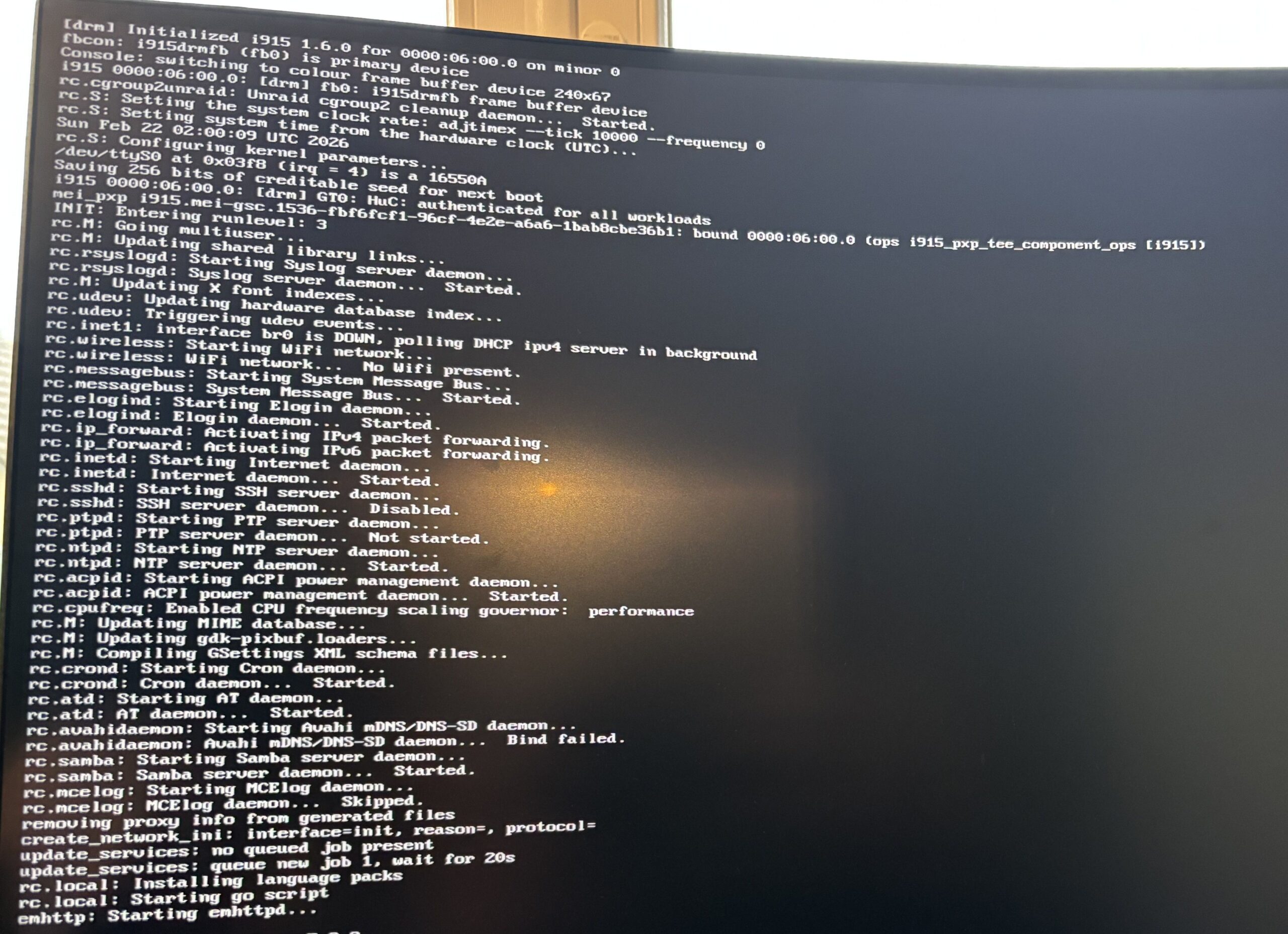
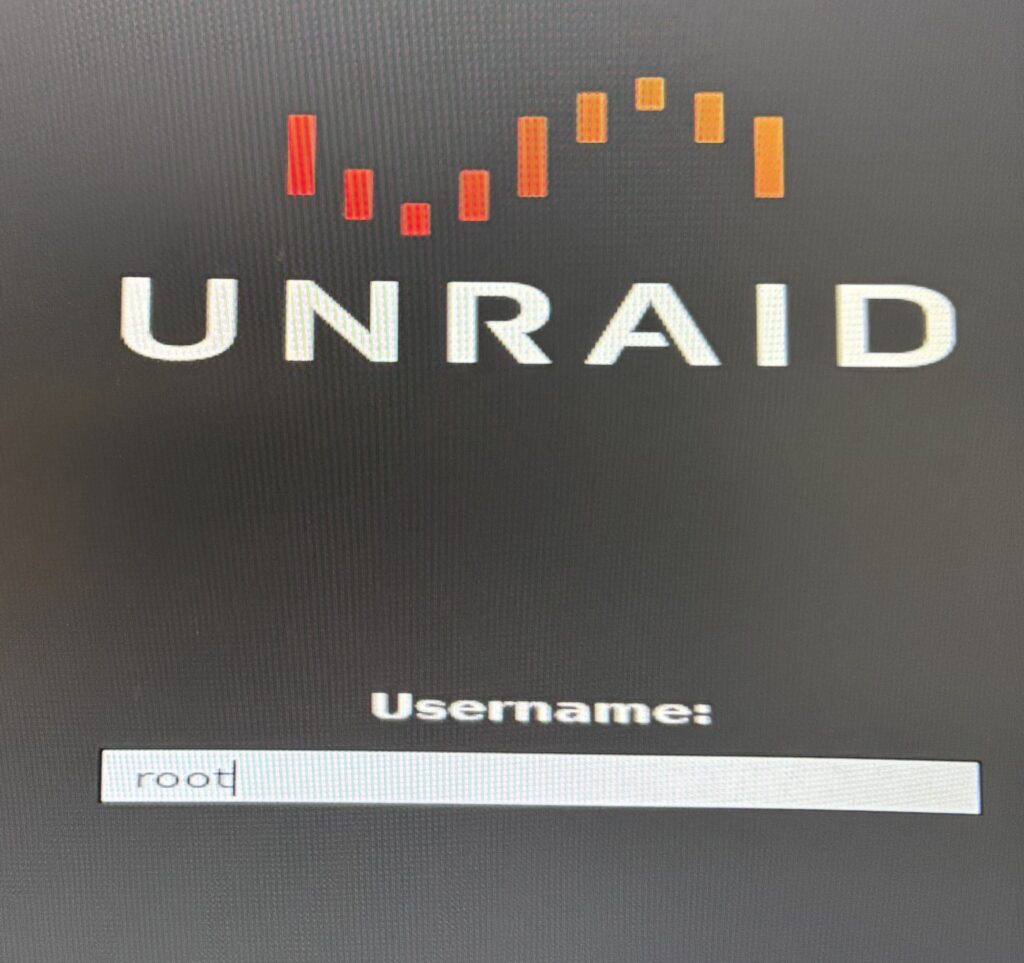
Hier geht es um den nächsten wichtigen Schritt zum funktionierenden NAS. Nämlich die Inbetriebnahme des NAS, sowie um die Installation und die Einrichtung des Betriebssystems. Hinweis zu den folgenden Bildern: Dies sind Fotos, weil zu diesem Zeitpunkt der Installation keine Screenshots auf dem NAS möglich waren. Daher ist die Qualität nicht so gut.
Teilschritte
Installation
Konfiguration
Inbetriebnahme
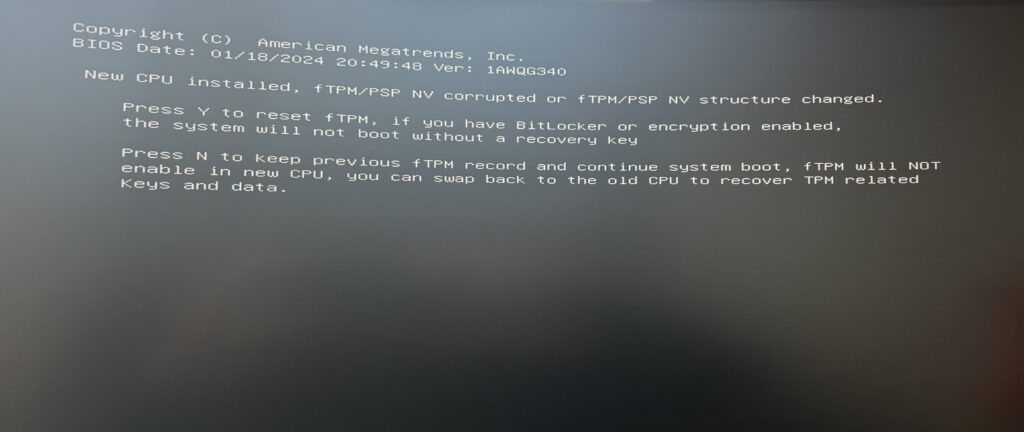
Das NAS in Betrieb zu nehmen ist keine grosse Sache. Man muss das NAS mit einem HDMI Kabel an den Monitor anschliessen und das Netzteil (mit dem mitgelieferten Kabel) an den Strom anschliessen. Das NAS startet und das Boot Menü erscheint. Wenn man das Mainboard neu gekauft hat, sollte man die Taste Y drücken. Achtung: Das kann auch Taste Z sein, da das Mainboard standartmässig das US-Amerikanische Tastaturlayout eingestellt sein kann, bei dem die beiden Tasten vertauscht sind.
Der nächste Schritt ist die Installation des Betriebssystems.
Installation
Wichtig: UNRAID funktionierte zumindest bis zum Update 7.3.0, welches am 12. Mai 2026 heraus kam, nur mit einem Bootstick. Neu kann man das Betriebssystem auch über eine SSD oder HDD booten, was deutlich zuverlässiger und auch risikofreier ist. Später kann man jedoch zwischen den einzelnen Varianten variieren. Wichtig ist nur, dass man eine freie SSD oder HDD hat.
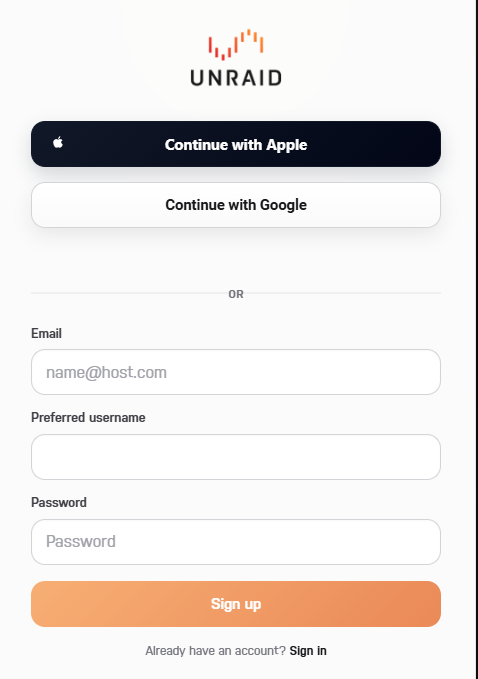
Ich habe mich für das Betriebssystem Unraid entschieden, welches in der Standartversion, die für den Normalverbraucher absolut alle Funktionen bietet und 39 Fr. im Jahr kostet. Als ich es gekauft hatte, bekam ich einen Aktiverungscode, im Anschluss musste ich auf Unraid ein Konto erstellen. Im Konto konnte ich dann alle Daten wie mein Aktivierungscode einsehen.
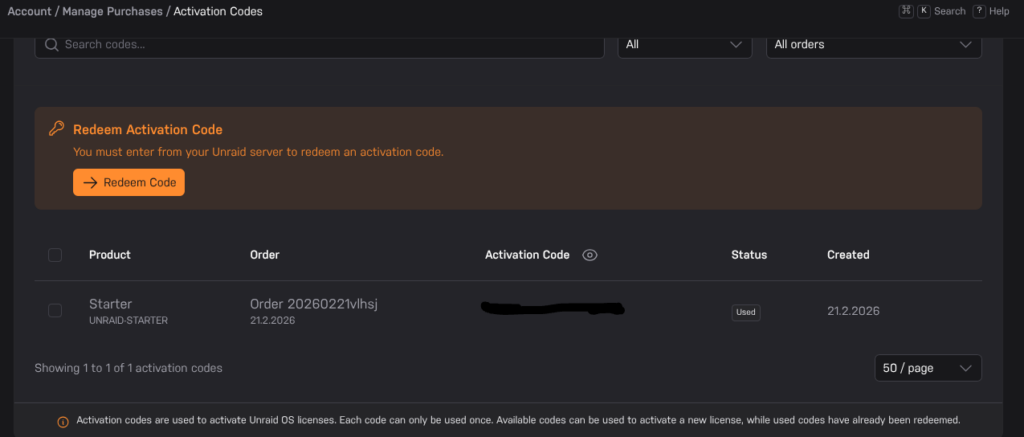
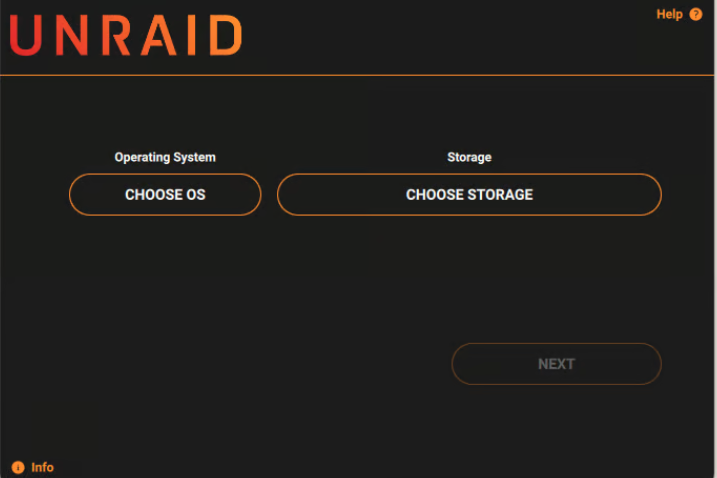
In einem nächsten Schritt lud ich mir den USB Creator für Windows herunter, um meinen USB-Stick bootfähig zu machen. Ich entschied mich bewusst für einen USB-Stick mit wenig Speicher, 4 GB reichen. Wichtig ist, dass der USB-Stick eine GUID hat, da er die Funktion von einem Schlüssel hat, der immer eingesteckt werden sein muss. Weil er immer eingesteckt sein muss, habe ich eine kleine Bauform gewählt. USB-Sticks sind heutzutage oft nicht mehr für den Dauerbetrieb ausgelegt, was dazu führen kann, dass der USB Stick nach einigen Monaten oder Jahren kaputt gehen kann. Aus diesem Grund ist es wie bei allen technischen Geräten sehr empfehlenswert, dass man immer wieder mal ein Backup aller Einstellungen auf dem Stick macht. Denn wenn der Stick einmal kaputt ist, gehen alle Einstellungen verloren, was dann sehr nervenaufreibend sein kann.
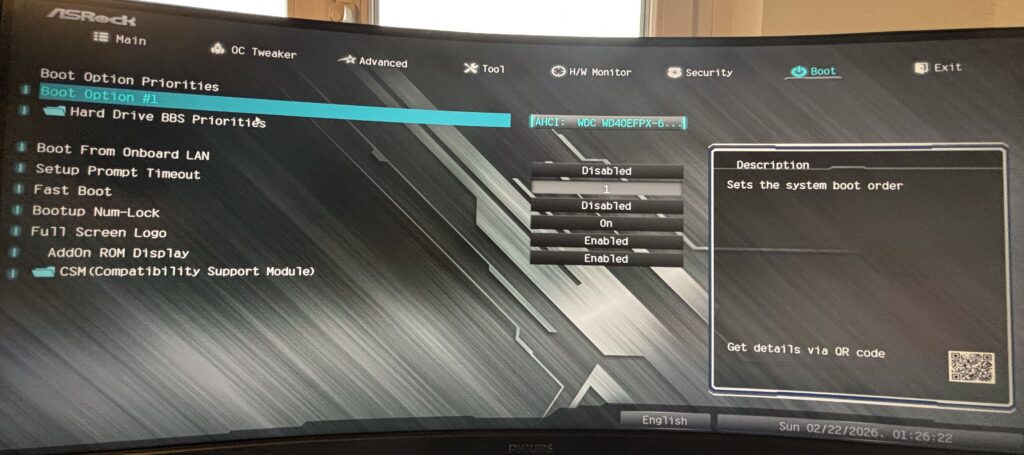
Im USB- Creator wählte ich dann DHCP aus, da ich das NAS vorerst nicht ins Internet stellen wollte. Als alles auf den USB-Stick geladen war, steckte ich den Stick ins NAS ein und startete das NAS neu. Danach ging ich ins BIOS des Mainboards und aktivierte SVM (Secure Virtual Machine Mode) ausserdem wählte ich den USB-Stick als erste Bootoption aus. Nun startete ich das NAS nochmals neu, um mit der Konfiguration beginnen zu können.
Konfiguration
Erster Start
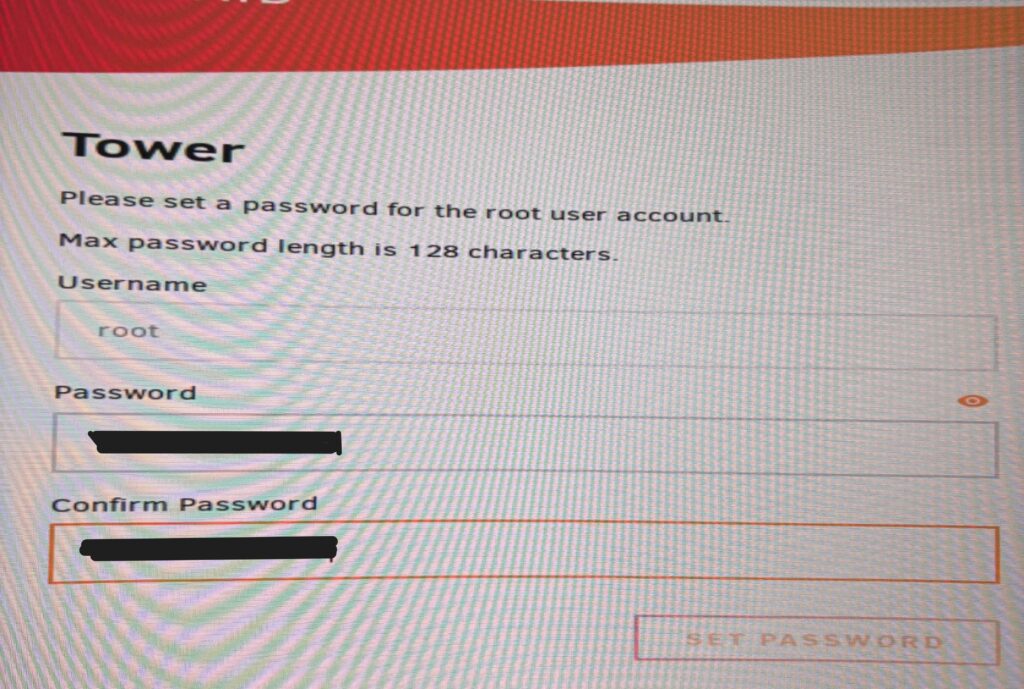
Als ich Unraid das erste Mal startete, musste ich die Boot Version Unraid Web GUI auswählen (Auswahl muss sehr schnell getroffen werden, da nach einem Countdown die Normalversion gestartet wird), um mit der Konfiguration zu beginnen. Im Anschluss musste ich einen Benutzernamen anlegen, der standartmässig «root» heissen sollte und ein Passwort für mein NAS festlegen.
Als nächstes musste ich das NAS mit Hilfe von einem LAN-Kabel mit dem Router verbinden, die Default Gateway (Adresse, wohin das NAS kommunizieren soll) konfigurieren und konnte nach dem Eingeben von meinem zuvor gekauftem Aktivierungsschlüssel das NAS endgültig aktivieren.
Dateien System einrichten
Im Anschluss fasste ich meine beiden Festplatten zu einem Array zusammen und konfigurierte sie als RAID 1. So liegen auf beiden Platten exakt dieselben Daten. Beim Ausfall einer HDD gehen so keine Daten verloren. Die SSD fasste ich in einem Cache Pool zusammen, da dieser das System beschleunigt, indem häufig genutzte Dateien im Cache landen und nicht im langsameren Array aus den beiden HDDs. Anschliessend musste ich die beiden Festplatten des NAS formatieren und partitionieren lassen, was zusammengefasst ca. 6 Stunden brauchte und im Hintergrund lief. Nach dem formatieren und partitionieren musste ich das File System meiner Datenträger auswählen. Ich entschied mich für die beiden Standard File Systems von Unraid, da diese flexibel und gut für meine Anforderungen geeignet sind. SSD: BTRFS, HDD: xfs (siehe unten, Tabelle von der Unraid- Dokumentationsseite)
| Dateisystem | Datenschutz | Speichereffizienz | Erweiterte Funktionen | Bester Anwendungsfall |
|---|---|---|---|---|
| XFS | Keine eingebaute Redundanz | 100% | Robust gegen Korruption | Standard für Array-Laufwerke; hohe Zuverlässigkeit |
| ZFS | Keine eingebaute Redundanz | 100% | Checksums, Snapshots, RAID | Multigeräte-Pools, VMs, Docker, fortgeschrittene Benutzer |
| ZFS | RAIDZ1/RAIDZ2/RAIDZ3, Spiegel, usw. | Variiert je nach RAID-Level | Checksums, Snapshots, RAID | Multigeräte-Pools, gemischte SSD/HDD, flexible Pools |
| BTRFS | RAID 0/RAID 1/10/5/6, Spiegelungen | Variiert je nach RAID-Level | Checksums, Snapshots, RAID | Multigeräte-Pools, gemischte SSD/HDD, flexible Pools |
| NTFS | Keine eingebaute Redundanz | 100% | Windows-Kompatibilität | Hinzufügen vorhandener Windows-Laufwerke ohne Datenmigration |
| exFAT | Keine eingebaute Redundanz | 100% | Plattformübergreifende Kompatibilität | Hinzufügen vorhandener exFAT-Laufwerke ohne Datenmigration |
Als nächstes musste ich die Shares festlegen. Dabei habe ich mich an untenstehende Empfehlung von der Digitec Webseite gehalten. Das heisst, ich musste unterschiedliche Überordner für Dateien festlegen und festlegen, wo auf den SSD oder HDD die Dateien gespeichert werden sollten. (siehe unten)
| Share | Speicherort | Begründung |
| appdata | Bleibt dauerhaft auf SSD (Cache Pool: only) | Containerdaten sollen nicht ins Array verschoben werden. |
| download | Landen zuerst auf der SSD und werden dann später automatisch ins Array verschoben. (Cache Pool: yes, via Mover) | Temporäre Dateien brauchen keine dauerhafte SSD-Speicherung |
| media | Wird zunächst auf SSD gespeichet und später ins Array verschoben (Cache Pool: prefer) | Mediendateien profitieren beim ersten Zugriff von der SSD Geschwindigkeit |
| backups | Direkt im Array gespeichert (Cache Pool: no) | SSD Performance ist nicht nötig |
Nun müssen noch die unterschiedlichen Nutzer konfiguriert werden, die unterschiedliche Zugriffsberechtigungen auf die einzelnen Überordner haben. Dies ist wichtig, damit der Datenschutz gewährleistet ist, wenn unterschiedliche Personen Dinge auf dem NAS speichern.
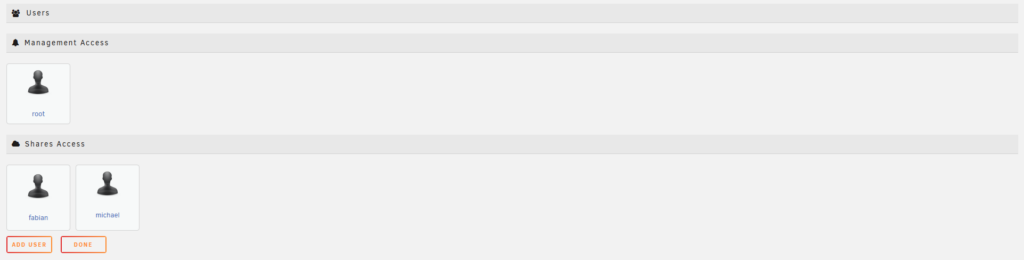
In einem nächsten Schritt musste ich das Local File Sharing konfigurieren. Das heisst, ich musste das NAS und meinen Laptop so konfigurieren, dass ich die Ordner auf dem NAS mit der passenden Berechtigung ausgestattet habe. Wenn mein Laptop im selben Netzwerk wie das NAS ist, können Dateien ausgetauscht werden. Dies gestaltete sich zuerst schwierig, da ich auf meinem Laptop über die Anmeldeinformationsverwaltung eine neue Anmeldeinformation hinzufügt werden musste. Dies ist neu bei Windows 11. Dazu musste ich den Namen meines NAS eingeben (//Tower), sowie die Zugangsdaten eines bestimmten Benutzers. Dies damit der Datenschutz gewährleistet ist und der Nutzer nur die Dateien einsehen kann, die für ihn bestimmt sind. Wenn das NAS im Internet ist, ist es nicht empfehlenswert, diese Funktion zu verwenden.
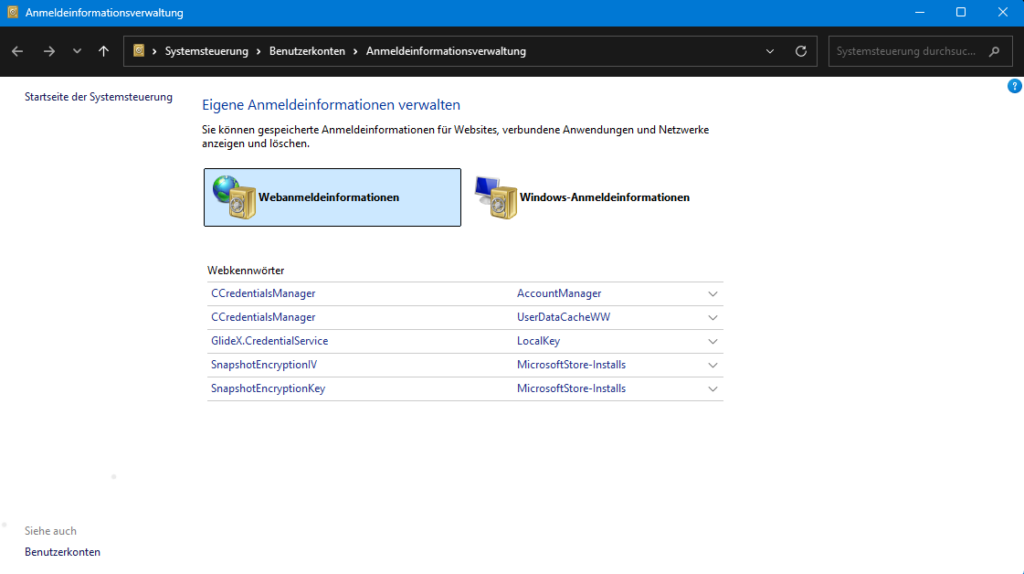
Wichtig: Ein Server im Internet sollte aus Sicherheitsgründen nie gleichzeitig als interner Dateispeicher genutzt werden.
Nun konnte ich konfigurieren, ob die jeweiligen Ordner sofort im Filemanager unter Netzwerk sichtbar sind, oder ob man dazu noch einen Scan durchführen muss.
Plugins
Es gibt einige Plugins, die für ein NAS sehr hilfreich sein können, denn so kann man die Benutzerfreundlichkeit erhöhen und wichtige Betriebs- und Konfigurationsdaten besser auf einen Blick darstellen. Zudem kann man durch Plugins noch unzählige weitere Features nutzen, die das Nutzererlebnis erheblich verbessern können. Unten sind die wichtigsten Plugins für den Start aufgezählt. Auf die Funktionen der einzelnen Plugins gehe ich nicht näher ein, da diese von jedem einzelnen Plugin unter Apps, wo man die Plugins auch installiert, abgerufen werden können. Plugins können alternativ unter dem Pluginsmenü, wo Plugins auch aktualisieren werden können, über eine URL downgeloadet werden.
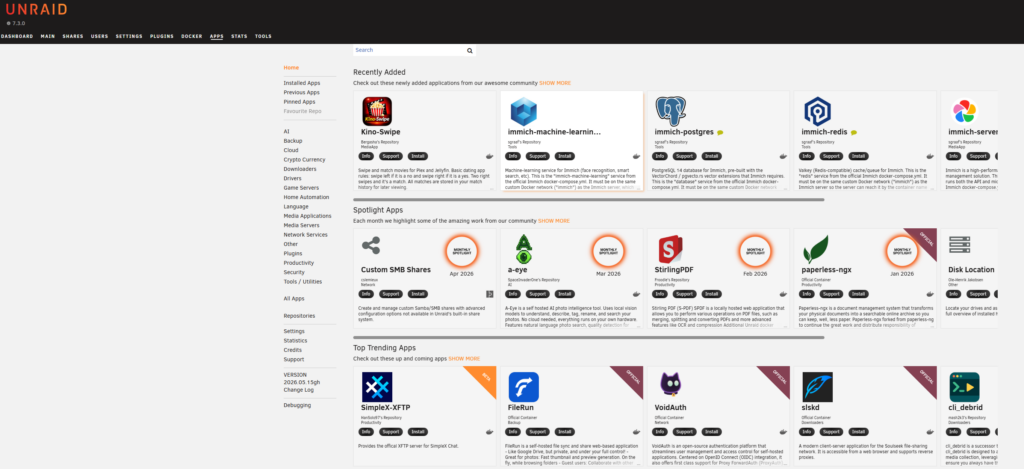
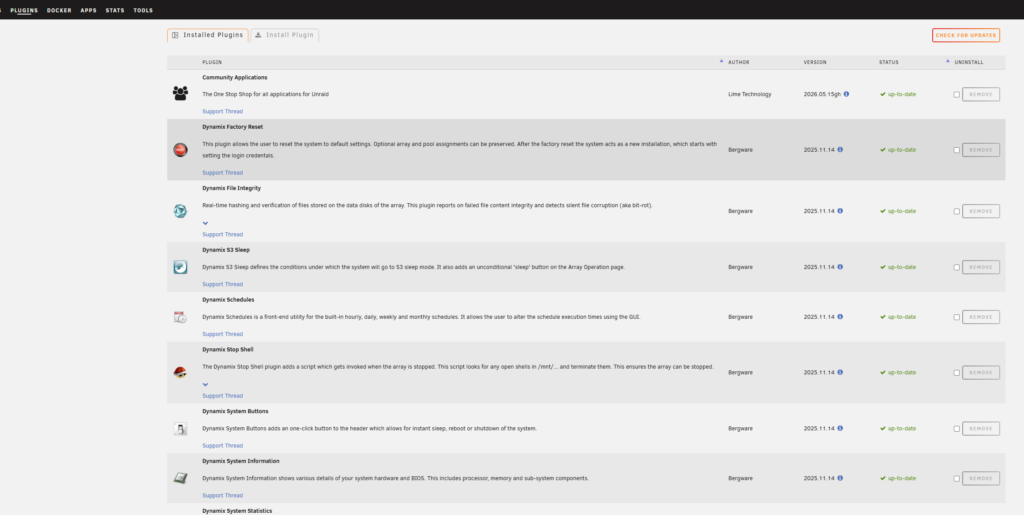
Empfohlene Plugins
Community Applications, Dynamix Auto Fan Control, Dynamix Factory Reset, Dynamix File Integrity, Dynamix S3 Sleep, Dynamix Schedules, Dynamix Stop Shell, Dynamix System Buttons, Dynamix System Information, Dynamix System Statistics, ITE IT87 Driver, Nuvoton NCT6687 Driver) Viele der Plug-Ins kann man unter dem Settings Menü konfigurieren. (Wichtig: Die Plug-Ins funktionieren nur mit den beiden unten zuletzt genannten Treibern.)
Remote Access
Wichtig: Wenn der Remote Access nicht zwingend nötig ist, würde ich empfehlen, darauf zu verzichten, da jeder unnötig offene Port ins Internet ein zusätzliches Sicherheitsrisiko darstellt.
Ich habe den Remote Access auf meinem NAS eingerichtet. Dazu lud ich das Plug-In Unraid Connect unter Apps herunter. Nachdem ich dies getan hatte, war auf der rechten oberen Bildschirmseite ein Unraid Logo ersichtlich. Ich klickte darauf und verband das NAS mit Unraid connect.
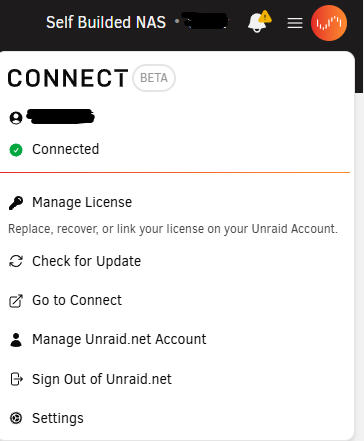
Als nächstes musste ich unter Einstellungen – Management Access ein CA-Singed Zertifikat erstellen. Dies geht ganz einfach, indem man ganz nach unten scrollt und auf «Generate Certificate» drückt.
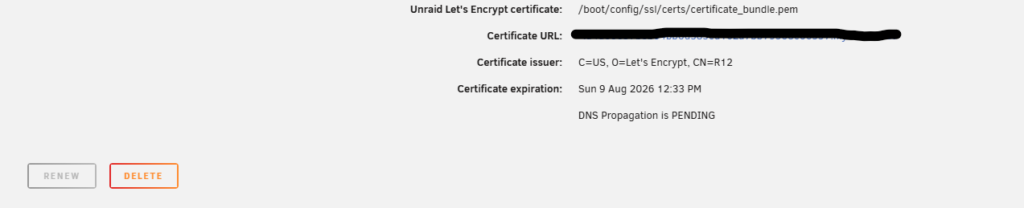
Im Anschluss klickte ich auf den Reiter «Unraid API Status». Dort wählte ich dann unter Allow Remote Access Always aus und unter Remote Access Forward Type UPNP (Universal Plug and Play) aus. Dies musste ich zuvor auch auf meinem Interenet-Router konfigurieren.


Damit ist die Installation des NAS bereits beendet. In einem nächsten Schritt kann man bei Bedarf unterschiedliche Applikationen und Docker Container auf dem NAS installieren. Auf meiner Website gehe ich nun noch genauer auf das erstellen einer eigenen Website und das hosten eines Minecraft Servers ein.
NAS Marke Eigenbau
Proudly powered by WordPress